Заявки в Битрикс24
Интеграция позволяет автоматически передавать заявки из виджета ЛидХантер Touch_me в CRM Битрикс24. После настройки каждый новый лид, оставивший заявку через виджет, будет автоматически создавать лид в Битрикс24.
4 мин. на чтение
Содержание инструкции
Что передается в Битрикс24
При создании лида Touch_me автоматически передает основные контактные данные клиента: имя, телефон и email.
Все дополнительные пользовательские поля формы, ответы клиента и согласия передаются в комментарий к лиду. Если при отправке заявки доступны UTM-метки, touch_me также автоматически передаст их в соответствующие UTM-поля Битрикс24.
Таким образом, пользователю не нужно вручную создавать сопоставление полей между ЛидХантером и CRM.
1. Откройте настройки интеграций в Битрикс24
В Битрикс24 перейдите:
CRM → Настройки → Интеграции → Rest API
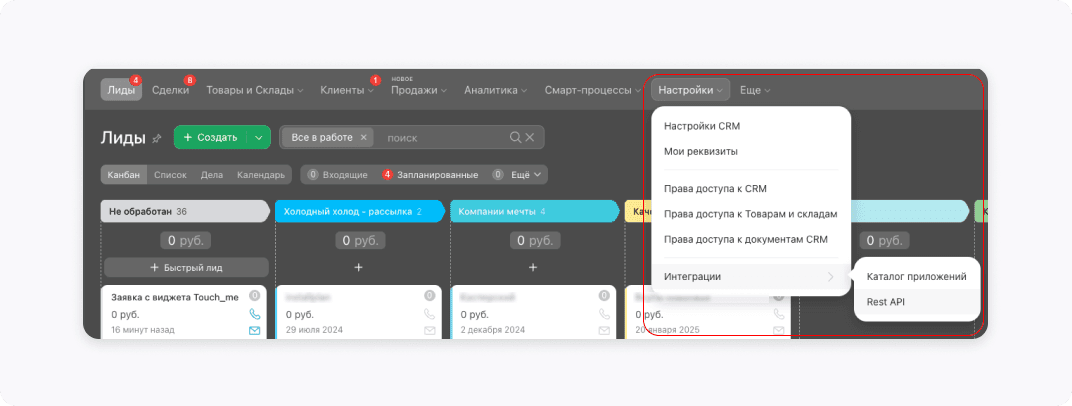
В зависимости от версии интерфейса Битрикс24 расположение пункта может немного отличаться.
2. Создайте входящий вебхук
Перейдите в раздел:
Интеграции → Другое → Входящий вебхук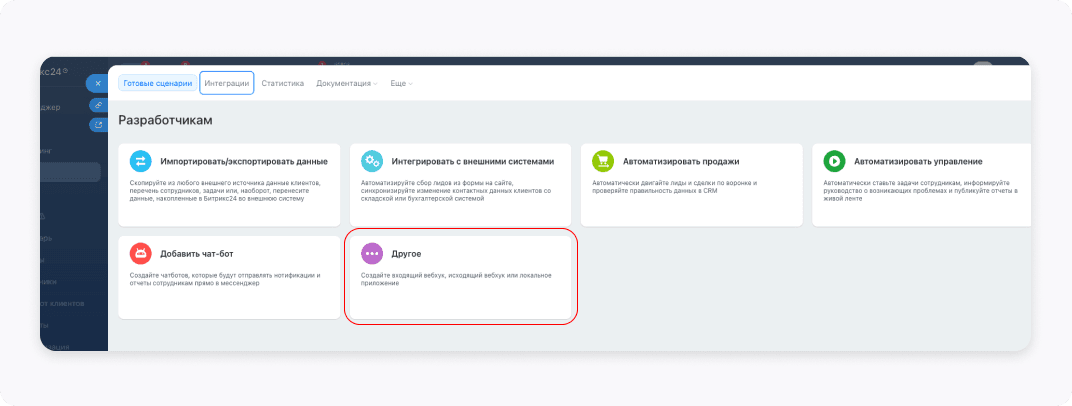
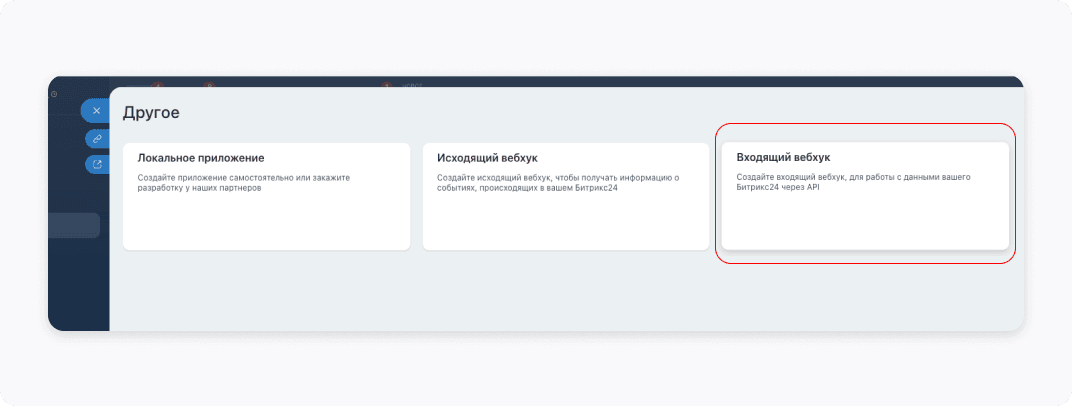
Создайте новый входящий вебхук. Например, его можно назвать touch_me.
После создания Битрикс24 сформирует уникальный URL вебхука.
Важно: URL входящего вебхука предоставляет доступ к вашему Битрикс24 в рамках выданных ему прав. Не публикуйте его и не передавайте третьим лицам.
3. Разрешите создание лидов
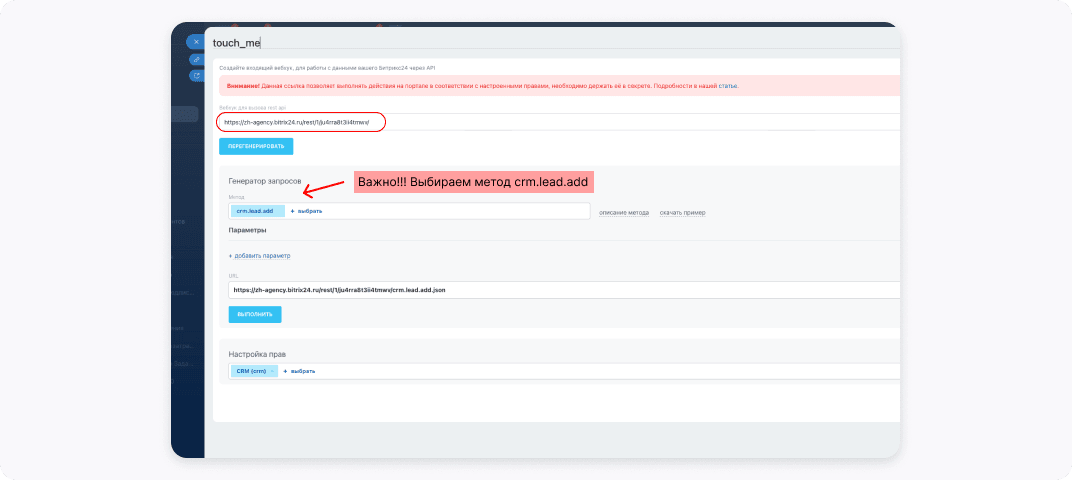
В настройках вебхука добавьте метод:
crm.lead.add
Он используется Touch_me для автоматического создания нового лида при получении заявки из ЛидХантера.
Также убедитесь, что для вебхука предоставлены необходимые права на работу с CRM.
После настройки сохраните вебхук.
4. Скопируйте URL вебхука
Битрикс24 сформирует адрес примерно следующего вида:
https://ваш-портал.bitrix24.ru/rest/1/xxxxxxxxxxxx/
Скопируйте именно первое поле, которое обведено на скриншоте!
5. Подключите Битрикс24 в Touch_me
Откройте личный кабинет Touch_me и перейдите:
Мой профиль → Интеграция → Bitrix24
В поле URL вставьте скопированный адрес входящего вебхука Битрикс24.
После этого нажмите «Сохранить изменения».
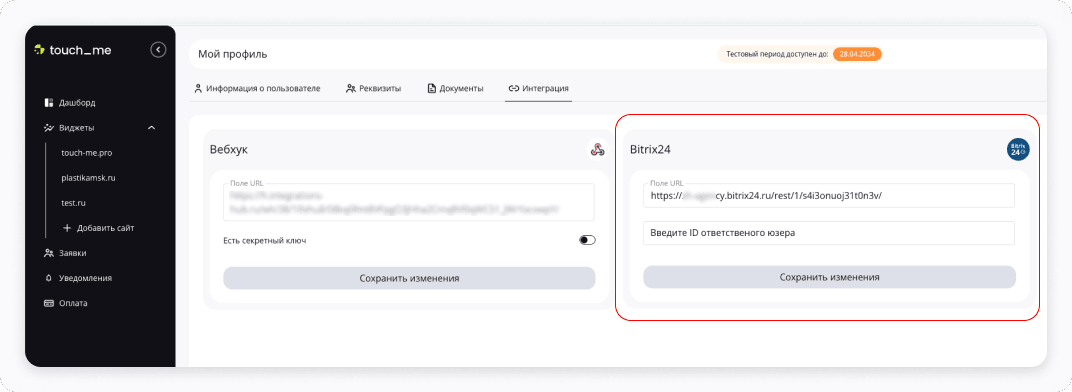
Поле «ID ответственного пользователя»
Поле ID ответственного пользователя заполнять необязательно.
Оставьте его пустым, если лиды должен получать тот же пользователь Битрикс24, от имени которого был создан входящий вебхук.
Укажите ID только в том случае, если пользователь, создавший вебхук, и сотрудник, который должен быть ответственным за новые лиды, — разные люди.
Например, вебхук создал администратор Битрикс24, а все заявки Touch_me должны автоматически назначаться менеджеру отдела продаж. В таком случае укажите ID этого менеджера.
6. Проверьте интеграцию
После сохранения настроек отправьте тестовую заявку через ЛидХантер на вашем сайте.
В Битрикс24 должен автоматически появиться новый лид с названием «Заявка с виджета Touch_me».
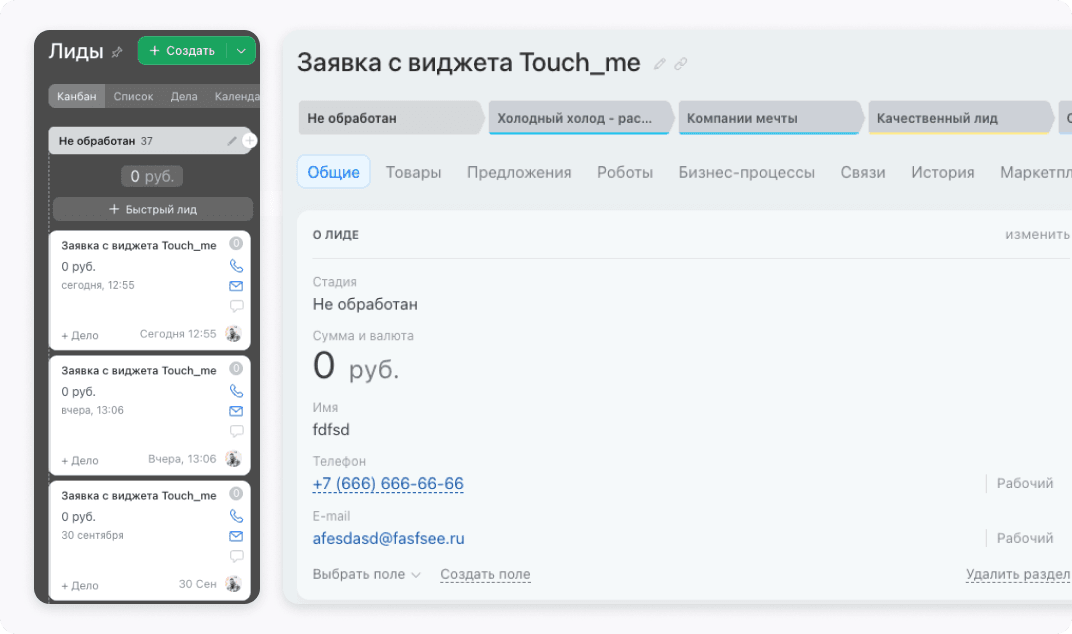
В карточке лида проверьте контактные данные клиента и переданную дополнительную информацию.
Как Touch_me распределяет данные
Вам не нужно вручную сопоставлять поля формы с полями Битрикс24. Это происходит автоматически на стороне touch_me:
| Данные ЛидХантера | Куда передаются в Битрикс24 |
|---|---|
| Имя | Имя лида |
| Телефон | Телефон |
| Пользовательские поля | Комментарий |
| Ответы на дополнительные вопросы | Комментарий |
| Согласия пользователя | Комментарий |
| UTM-метки | Соответствующие UTM-поля |
| Источник заявки | Touch_me |
| Ответственный | Указанный ID или пользователь вебхука |
Готово
После настройки интеграция работает автоматически:
Посетитель заполняет ЛидХантер → touch_me получает заявку → определяет и сопоставляет поля → передает данные в Битрикс24 → в CRM создается новый лид.
Для базового подключения достаточно один раз создать входящий вебхук в Битрикс24 и добавить его URL в touch_me. Никакой дополнительной настройки полей или программирования на стороне сайта не требуется.
Содержание инструкции
Попробуйте все возможности touch_me бесплатно! Триал - 14 дней
Попробовать бесплатноИзучите инструкции и гайды
Начните повышать
конверсию уже сегодня
Подключите touch_me и превратите трафик
в реальные заявки

