Мультикнопка
Инструкция по настройке мультикнопки в Touch_me: внешний вид, кнопки, ссылки, расположение и другие параметры.
7 мин. на чтение
Содержание инструкции
Введение
Добавляйте иконки с ссылками на ваши профили в социальных сетях. Больше мессенджеров – больше возможностей продаж.
Для создания виджета есть 3 шага:
- Кнопка — дизайн и расположение кнопки соц сети;
- Ссылки — дизайн и расположение и контент для открытой кнопки;
- Размещение — название виджета в списке виджетов в Touch_me, на каких страницах будет показан/не показан виджет и пр.
Шаг 1. Кнопка
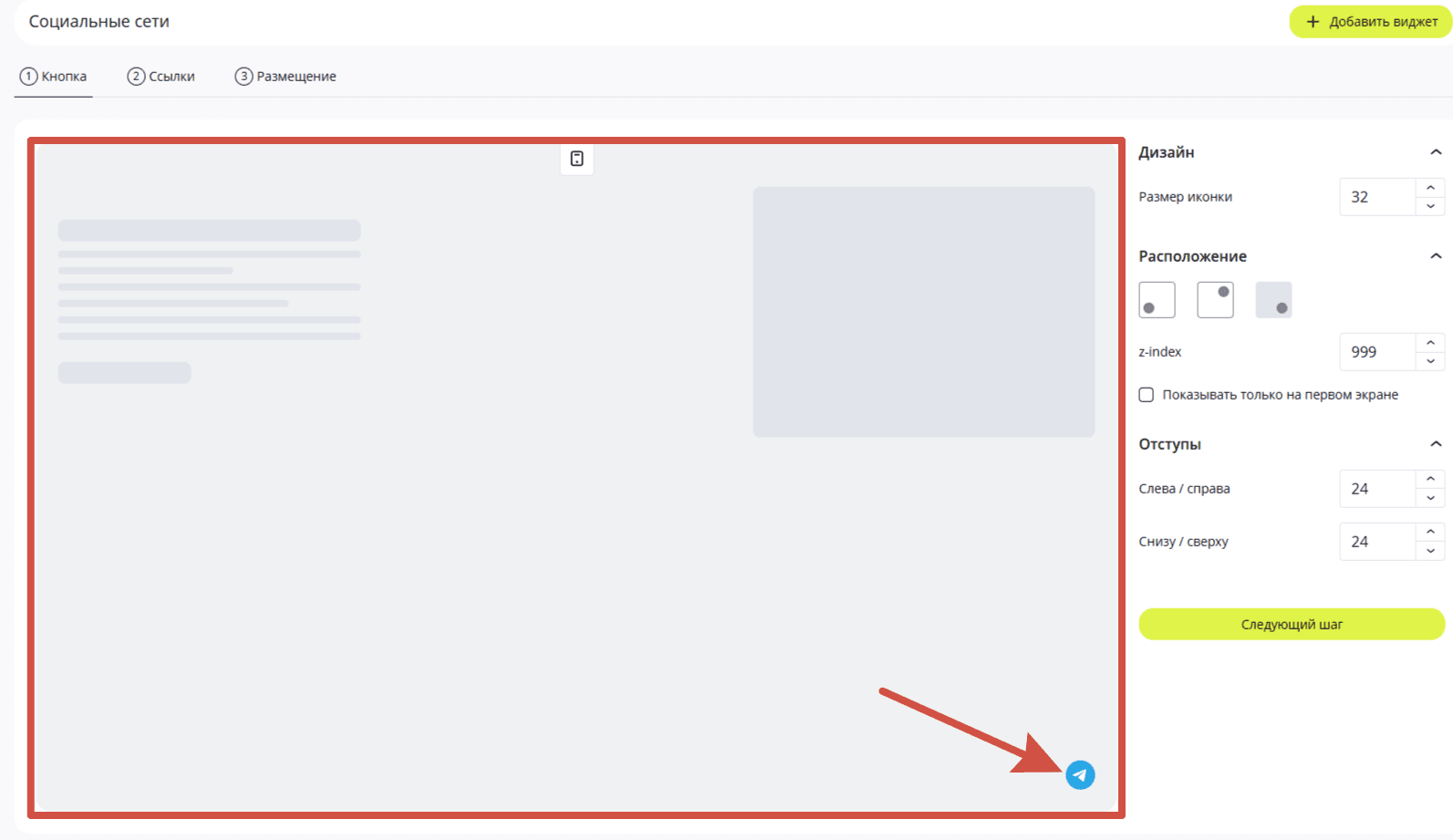
В открывшейся странице открылось поле с виджетом и меню для настройки кнопки (см. скриншот ниже).
То, что выделено красной рамкой - это поле для более наглядного размещения виджета на вашем сайте (оно всегда серых цветов), красной стрелкой показан сам виджет.
Меню в разделе:
- Дизайн: здесь одно поле Размер иконки — поле для правки размера виджета.
В поле можно самостоятельно ввести нужное число размера или прибавить/убавить при помощи кнопок выше/ниже. - Расположение: здесь выбираем 1 из 3х вариантов расположения виджета на странице: нижний левый угол, верхний правый угол и нижний правый угол.
- z-index — если вы хотите чем-то перекрыть наш виджет, то можете редактировать это поле.
Но как правило, это поле стандартное и вносить изменения туда не требуется. - Чекбокс «Показывать только на первом экране» — возможность показа виджета только на первом экране,
не затрагивая другие страницы.
- Отступы: поле для настройки отступов в ручную. В поле можно самостоятельно ввести нужное число
размера отступа или прибавить/убавить при помощи кнопок выше/ниже.
Шаг 2. Ссылки
В открывшейся странице открылось поле с виджетом (как в шаге 1) и меню для наполнения кнопки текстом.
Меню в разделе:
- Дизайн (см. скриншот ниже)
- Заголовок виджета — поле для ввода текста в заголовок кнопки;
- Цвет фона — выбор цвета фона в кнопке (синяя стрелка);
- Цвет текста — выбор цвета текста в кнопке (желтая стрелка);
- Чекбокс «Тень» — чекбокс для добавления или удаления тени у виджета. Если требуется добавить тень, нужно поставить галочку, а чтобы убрать тень — нужно убрать галочку.
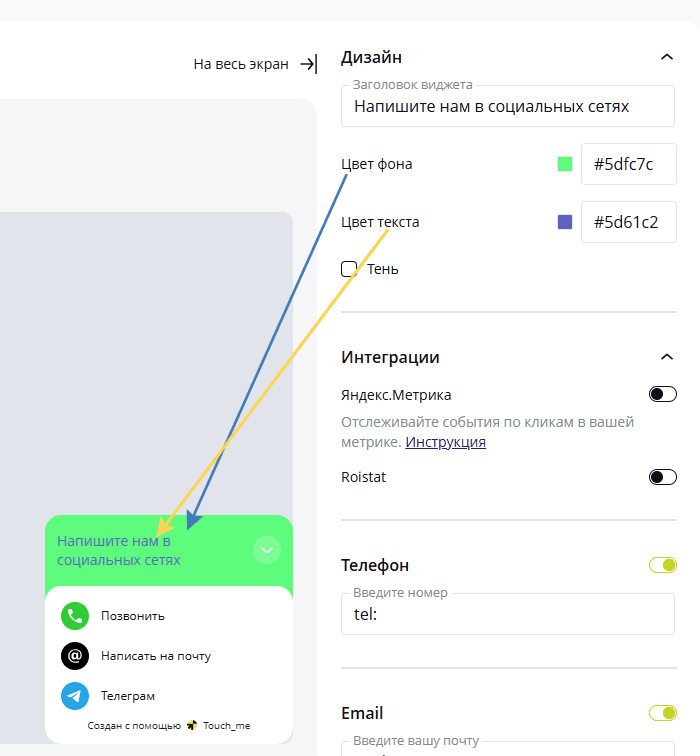
2. Интеграции — в этом разделе можно включить или отключить интеграции с внешними сервисами (например, Яндекс Метрикой и Roistat). Используйте переключатели справа для управления каждой интеграцией. Если выбран какой-то из пунктов, но в разделе ниже появится специально поле для вставки кода цели/события.
3. Телефон — поле, предусмотренное системой по умолчанию, предназначенное для ввода контактного номера телефона. При необходимости отображение поля можно отключить с помощью переключателя.
4. Email — поле, предусмотренное системой по умолчанию, предназначенное для ввода адреса электронной почты. Если отображение этого поля не требуется, его можно отключить с помощью переключателя.
5. Ссылки — поля для подключения кнопок.
- Название — название соц сети, которое отображается в кнопке (красная стрелка);
- Ссылка — поле для ввода ссылки соц сети;
- Иконка — по умолчанию используется иконка Telegram. Чтобы выбрать другую, нажмите кнопку «Библиотека иконок» и выберите нужную иконку из списка (или воспользуйтесь поиском). Если подходящей иконки нет, ее можно загрузить самостоятельно с помощью кнопки «Загрузить SVG».
После выбора иконки она автоматически отображается как на кнопке в виджете, так и в поле со ссылкой (см. красную стрелку на скриншоте ниже).
После добавления новой социальной сети необходимо:
- Указать ее название;
- Вставить ссылку на профиль или страницу.
Чтобы добавить еще одну социальную сеть, нажмите кнопку «Добавить еще ссылку».
Кнопка «Удалить» отображается только в том случае, если в списке добавлено две и более ссылки. Чтобы удалить социальную сеть из виджета, нажмите кнопку «Удалить» (см. синюю стрелку на скриншоте ниже).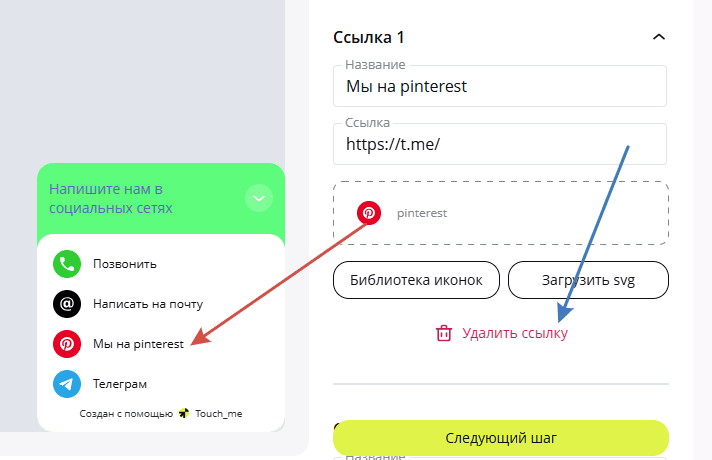
Шаг 3. Размещение
После создания виджета откроется страница «Размещение», где необходимо настроить параметры его отображения.
Доступны следующие разделы:
- Название виджета — поле для ввода названия виджета во внутренней системе touch_me;
- Сайт — выпадающий список для выбора сайта, на котором будет размещен виджет;
- Базовые настройки показа — настройка показа виджета на странице сайта;
Расширенные настройки показа — дополнительная настройка виджета.
Базовые настройки сайта
- Устройства на которых показывать — настройка показа виджета на разных устройствах (на всех устройствах, только на десктопе, только на мобильных телефонах).
- Начинать показ — настройка момента, когда виджет будет отображаться пользователю. Доступны следующие варианты:
- Сразу — виджет появляется сразу после загрузки страницы.
- Через (сек.) — виджет появляется через указанное количество секунд после открытия страницы. В поле можно указать нужное значение вручную или изменить его с помощью кнопок увеличения/уменьшения.
- При скролле до (%) — виджет появляется после того, как пользователь прокрутит страницу до указанного процента. Например, при значении 10% виджет будет показан после прокрутки 10% страницы.
- Когда собирается покинуть страницу — виджет отображается в момент, когда система фиксирует намерение пользователя покинуть страницу (например, при движении курсора к кнопке закрытия вкладки).
- После посещения кол-ва страниц — виджет появляется после того, как пользователь просмотрит указанное количество страниц сайта. В поле необходимо указать количество страниц.
- Где показывать — настройка страниц, на которых будет отображаться виджет. Доступны четыре варианта:
- На всех страницах указанного сайта — виджет будет отображаться на всех страницах выбранного сайта;
- На всех страницах, кроме — виджет будет отображаться на всех страницах, кроме указанных. Вставьте ссылки на страницы, где виджет не должен отображаться. Каждую ссылку необходимо добавлять с новой строки (нажимая Enter);
- Только на этих страницах — виджет будет отображаться только на указанных страницах. Вставьте ссылки на нужные страницы, добавляя каждую с новой строки (нажимая Enter);
- Внутри разделов — виджет будет отображаться только в указанных разделах;
- URL-адреса соответствующие регулярному выражению — виджет будет отображаться на страницах, URL-адреса которых соответствуют заданному условию (например, содержат определенную часть адреса, начинаются или заканчиваются указанным значением).
Расширенные настройки показа
- Операционные системы — настройка показа виджета на определенной ОС. При помощи чекбоксов выбирайте показ виджета на нужных операционных системах. Если ограничение по операционным системам не требуется, оставьте настройку выключенной. Если нужно показывать виджет только пользователям определенных устройств, включите настройку при помощи переключателя у названия поля и выберите нужные ОС.
- Источники трафика — настройка показа виджета для посетителей, пришедших по определенным UTM-меткам. В соответствующие поля можно указать:
- utm_source — источник кампании, например google, yandex, vk. Заполняется самым первым. Без него невозможно заполнять другие поля;
- utm_medium — тип трафика, например cpc, email, banner;
- utm_campaign — название рекламной кампании;
- utm_content — идентификатор объявления или дополнительный параметр;
- utm_term — ключевое слово.
Если показывать виджет независимо от UTM-меток не требуется, оставьте этот раздел без ограничений.
Связанные инструкции и гайды
Содержание инструкции
Попробуйте все возможности touch_me бесплатно! Триал - 14 дней
Попробовать бесплатноИзучите инструкции и гайды
Начните повышать
конверсию уже сегодня
Подключите touch_me и превратите трафик
в реальные заявки


